ভূমিকা
ডোমেইন ও হোস্টিং কেনার পর WordPress শুরু করার সবচেয়ে গুরুত্বপূর্ণ ধাপ হলো—
👉 WordPress ইনস্টল করা।
ভালো খবর হলো,
বর্তমানে প্রায় সব হোস্টিং কোম্পানি সিপ্যানেল (cPanel) দিয়ে One Click WordPress Install সুবিধা দেয়।
এই পোস্টে আপনি শিখবেন 👇
সিপ্যানেল কী
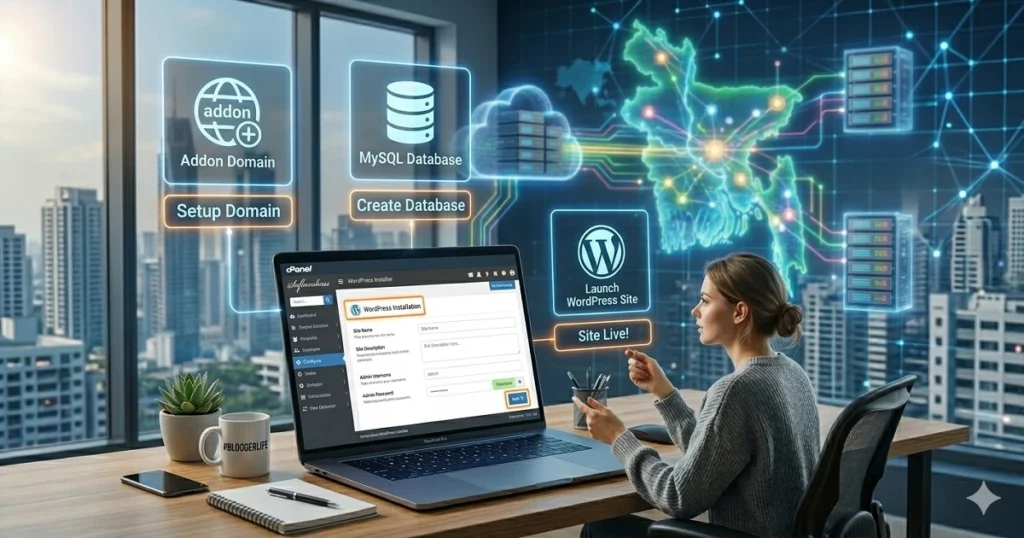
সিপ্যানেল দিয়ে WordPress ইনস্টল করার সম্পূর্ণ নিয়ম
ইনস্টল করার সময় কোন ভুলগুলো এড়িয়ে চলবেন
একদম নতুনদের জন্য সহজ ভাষায় ব্যাখ্যা করা হলো।
নিপ্যানেল কী?
cPanel হলো একটি ওয়েব-ভিত্তিক কন্ট্রোল প্যানেল,
যার মাধ্যমে আপনি আপনার হোস্টিং সহজে পরিচালনা করতে পারেন।
cPanel দিয়ে আপনি—
WordPress ইনস্টল করতে পারেন
ফাইল ম্যানেজ করতে পারেন
ডাটাবেস তৈরি করতে পারেন
ইমেইল, SSL, ব্যাকআপ কন্ট্রোল করতে পারেন
👉 WordPress ব্যবহারকারীদের জন্য cPanel খুবই গুরুত্বপূর্ণ।
WordPress ইনস্টল করার আগে যেগুলো দরকার
ইনস্টল শুরু করার আগে নিশ্চিত করুন—
✅ একটি ডোমেইন কেনা আছে
✅ হোস্টিং একটিভ
✅ cPanel লগইন তথ্য আছে
📌 সহায়ক পোস্ট:
সিপ্যানেল দিয়ে WordPress ইনস্টল করার সবচেয়ে সহজ পদ্ধতি
বেশিরভাগ হোস্টিং-এ WordPress ইনস্টল করার জন্য
Softaculous / WordPress Manager থাকে।
নিচে সাধারণ নিয়ম দেখানো হলো 👇
Step 1: সিপ্যানেল এ লগইন করুন
আপনার হোস্টিং কোম্পানি থেকে পাওয়া cPanel URL খুলুন
Username ও Password দিয়ে লগইন করুন
সাধারণত URL হয়:
yourdomain.com/cpanel
Step 2: WordPress Installer খুঁজুন
cPanel Dashboard-এ গিয়ে খুঁজুন—
Softaculous Apps Installer
অথবাWordPress Manager by Softaculous
👉 সেখানে WordPress আইকনে ক্লিক করুন।
Step 3: Install Now বাটনে ক্লিক করুন
WordPress পেজ খুললে—
👉 Install Now বাটনে ক্লিক করুন।
Step 4: WordPress Installation Settings
এখানে কয়েকটি গুরুত্বপূর্ণ সেটিং করতে হবে—
🔹 Protocol নির্বাচন
https://
(SSL থাকলে অবশ্যই https ব্যবহার করবেন)
🔹 Domain নির্বাচন
আপনার ডোমেইন সিলেক্ট করুন
যেমন: rezablogbd.com
🔹 Directory
👉 ফাঁকা রাখুন
(না হলে URL হবে: yourdomain.com/blog)
Step 5: Site Settings সেট করুন
এখন আপনার ওয়েবসাইটের তথ্য দিন—
Site Name: আপনার সাইটের নাম
Site Description: সংক্ষিপ্ত বর্ণনা
👉 এগুলো পরে পরিবর্তন করা যাবে।
Step 6: Admin Username ও Password সেট করুন
⚠️ খুব গুরুত্বপূর্ণ ধাপ
Admin Username: সহজ নাম ব্যবহার করবেন না (admin এড়িয়ে চলুন)
Strong Password ব্যবহার করুন
Admin Email সঠিক দিন
👉 এগুলো দিয়েই WordPress Dashboard-এ লগইন করবেন।
Step 7: Language নির্বাচন করুন
Language: English (বা প্রয়োজন অনুযায়ী)
👉 বাংলা পরে প্লাগইন দিয়ে সেট করা যাবে।
Step 8: Install বাটনে ক্লিক করুন
সব কিছু ঠিক থাকলে—
👉 Install বাটনে ক্লিক করুন।
⏳ ১–২ মিনিট অপেক্ষা করুন।
ইনস্টল শেষ হলে সফল মেসেজ দেখাবে 🎉
WordPress ইনস্টল হওয়ার পর কী করবেন?
ইনস্টল শেষ হলে আপনি পাবেন—
Website URL
Admin Login URL
yourdomain.com/wp-admin
এখন আপনি WordPress Dashboard-এ ঢুকতে পারবেন।
📌 পরবর্তী ধাপ:
সাধারণ ভুল যেগুলো এড়িয়ে চলবেন
❌ Directory-তে blog লেখা
❌ Weak Password ব্যবহার
❌ admin Username রাখা
❌ SSL ছাড়া WordPress ইনস্টল
👉 এসব ভুল করলে ভবিষ্যতে সমস্যা হতে পারে।
সিপ্যানেল না থাকলে কী করবেন?
কিছু হোস্টিং-এ cPanel না থেকে Custom Panel থাকে।
👉 সেক্ষেত্রে:
WordPress Installer খুঁজুন
অথবা Hosting Support-এর সাথে যোগাযোগ করুন
উপসংহার
সংক্ষেপে বললে—
👉 cPanel দিয়ে WordPress ইনস্টল করা খুবই সহজ
👉 মাত্র ৫–১০ মিনিটেই ওয়েবসাইট চালু করা সম্ভব
👉 সঠিক সেটিং করলে ভবিষ্যতে সমস্যা হবে না
এখন আপনার WordPress যাত্রা শুরু হয়ে গেল 🚀
Discover more from Reza Blog
Subscribe to get the latest posts sent to your email.