ভূমিকা
আপনি যদি ইন্টারনেট ছাড়াই কম্পিউটারে ওয়াডপ্রেস (WordPress) প্র্যাকটিস করতে চান,
অথবা লাইভ সাইটে কাজ করার আগে পরীক্ষা করতে চান—
তাহলে লোকালহোস্টে ওযাডপ্রেস ইনস্টল করা সবচেয়ে ভালো সমাধান।
এই পোস্টে আমরা শিখবো 👇
লোকালহোস্ট কী
XAMPP কী
XAMPP ব্যবহার করে লোকালহোস্টে WordPress ইনস্টল করার সম্পূর্ণ নিয়ম
সাধারণ সমস্যার সমাধান
একদম নতুনদের জন্য সহজ ভাষায় ব্যাখ্যা করা হয়েছে।
লোকাল হোস্ট কী?
লোকালহোস্ট মানে হলো—
আপনার নিজের কম্পিউটারকে একটি সার্ভারের মতো ব্যবহার করা।
👉 এতে করে আপনি:
ইন্টারনেট ছাড়াই WordPress চালাতে পারবেন
থিম ও প্লাগইন প্র্যাকটিস করতে পারবেন
লাইভ সাইটে ভুল করার ভয় থাকবে না
XAMPP কী?
XAMPP হলো একটি ফ্রি সফটওয়্যার প্যাকেজ।
XAMPP =
X → Cross Platform
A → Apache Server
M → MySQL Database
P → PHP
P → Perl
👉 WordPress চালানোর জন্য Apache, PHP ও MySQL দরকার হয়—
সব কিছু একসাথে দেয় বলেই XAMPP খুব জনপ্রিয়।
লোকালহোস্টে ওয়াডপ্রেস ইনস্টল করার আগে যা লাগবে
নিশ্চিত করুন 👇
✅ একটি কম্পিউটার (Windows / Mac)
✅ ইন্টারনেট (ডাউনলোডের জন্য)
✅ XAMPP সফটওয়্যার
✅ WordPress ফাইল
Step 1: XAMPP ডাউনলোড ও ইনস্টল করুন
গুগলে সার্চ করুন: XAMPP Download
আপনার অপারেটিং সিস্টেম অনুযায়ী ডাউনলোড করুন
Setup ফাইল ওপেন করে Next → Next করে ইনস্টল করুন
📌 ইনস্টল শেষ হলে Desktop-এ XAMPP Control Panel পাবেন।
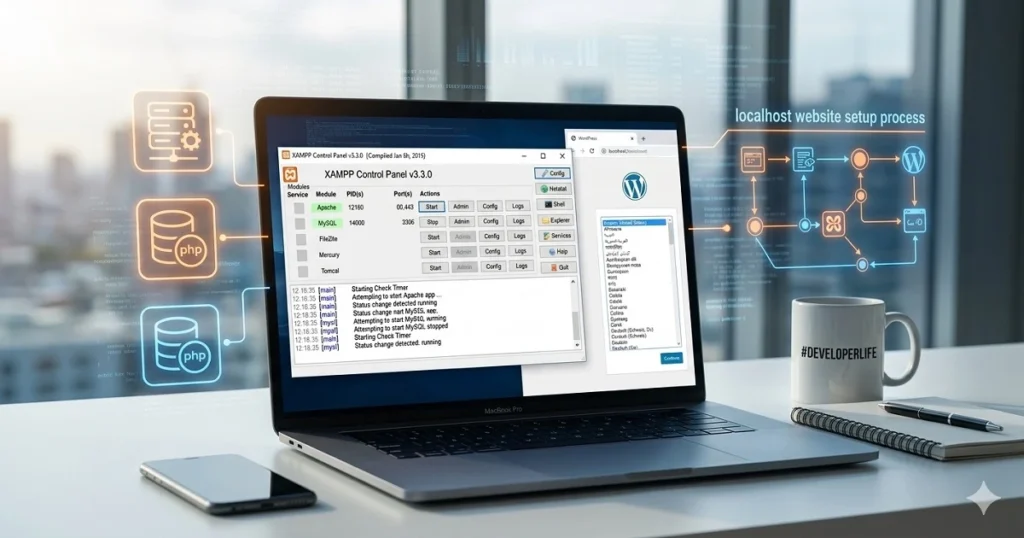
Step 2: Apache ও MySQL চালু করুন
XAMPP Control Panel ওপেন করুন
Apache → Start
MySQL → Start
সব ঠিক থাকলে দুটোই সবুজ (Running) দেখাবে ✅
👉 এখন আপনার লোকাল সার্ভার চালু।
Step 3: ওয়াডপ্রেস ডাউনলোড করুন
গুগলে সার্চ করুন: WordPress Download
অফিসিয়াল ওয়েবসাইট থেকে ZIP ফাইল ডাউনলোড করুন
ZIP ফাইল Extract করুন
Step 4: ওয়াডপ্রেস ফাইল htdocs ফোল্ডারে রাখুন
XAMPP ইনস্টল লোকেশন সাধারণত হয় 👇
C:\xampp\htdocs
htdocsফোল্ডারে যানএকটি নতুন ফোল্ডার তৈরি করুন
উদাহরণ:mywordpressExtract করা WordPress ফাইলগুলো এই ফোল্ডারে কপি করুন
Step 5: Database তৈরি করুন (phpMyAdmin)
ব্রাউজারে লিখুন:
http://localhost/phpmyadmin
উপরে Databases এ ক্লিক করুন
Database Name লিখুন
উদাহরণ:wp_testCreate বাটনে ক্লিক করুন
👉 Database তৈরি হয়ে গেল।
Step 6: ওয়াডপ্রেস Installation শুরু করুন
ব্রাউজারে লিখুন:
http://localhost/mywordpress
WordPress Setup পেজ আসবে
Let’s go! বাটনে ক্লিক করুন
Step 7: Database Information দিন
এখন নিচের তথ্য দিন—
Database Name: wp_test
Username: root
Password: (ফাঁকা রাখুন)
Database Host: localhost
Table Prefix: wp_
👉 Submit → Run the installation
Step 8: Site Information সেট করুন
এখন আপনার সাইটের তথ্য দিন—
Site Title
Username
Password
Email Address
👉 সব ঠিক থাকলে Install WordPress ক্লিক করুন।
🎉 সফলভাবে WordPress ইনস্টল হয়ে যাবে।
ওয়াডপ্রেস Dashboard এ লগইন করবেন যেভাবে
http://localhost/mywordpress/wp-admin
এখানে আপনার দেওয়া Username ও Password ব্যবহার করুন।
লোকালহোস্টে WordPress ব্যবহারের সুবিধা
✅ ইন্টারনেট ছাড়াই কাজ
✅ ১০০% ফ্রি
✅ দ্রুত লোড
✅ শেখার জন্য পারফেক্ট
সাধারণ সমস্যা ও সমাধান
❌ Apache Start হচ্ছে না
👉 Skype / Port Conflict হতে পারে
👉 Skype বন্ধ করে আবার চেষ্টা করুন
❌ Database Error
👉 Database নাম ঠিক আছে কিনা চেক করুন
👉 Username: root কিনা দেখুন
লাইভ সাইটের সাথে লোকালহোস্টের পার্থক্য
| বিষয় | লোকালহোস্ট | লাইভ সাইট |
|---|---|---|
| ইন্টারনেট | লাগে না | লাগে |
| খরচ | ফ্রি | ডোমেইন + হোস্টিং |
| ভিজিটর | শুধু আপনি | সবাই |
উপসংহার
সংক্ষেপে বললে—
👉 লোকালহোস্টে WordPress ইনস্টল করা শেখার জন্য সেরা
👉 XAMPP ব্যবহার করলে কাজ খুব সহজ
👉 নতুনদের জন্য এটি Must Practice Method
লাইভ সাইটে কাজ করার আগে অবশ্যই লোকালহোস্টে প্র্যাকটিস করুন 🚀
Discover more from Reza Blog
Subscribe to get the latest posts sent to your email.